Open top menu
Saturday, June 25, 2016
TOOL UPDATE ASUS ZENFONE 5

         Tool ini ane comot dari group Zenfone dengan beralamat di FB: https://www.facebook.com/groups/870198609660417/?ref=ts&fref=ts. Menurut ane tool ini sangat mudah dengan menu2 yang terdiri atas root, unroot, update, FlashFirmware. Dengan catatan wajib menggunakan PC atau laptop sebagai bahannya. silahkan bisa di comot  di link sebagai berikut ini:


Penampakan software
         Ane coba di zenfone ane, untuk mencoba menu root. Proses berhasil dan ada penampakan yang menunjukkan superSU telah terinstall. Akan tetapi muncul kendala, yakni zenfone jadi ngelag, respon terhadap software jadi lambat, dan akibatnya gagal buka program, yang akhirnya terpasang bolak-balik restart tuh zenfone. karena berbagai upaya gagal dilakukan akhirnya saya kembalikan ke menu unroot. oh ya, pada saat menjalankan program, jangan lupa masuk ke menu setting dan pastikan USB debuging tercentang, selanjutnya jalankan program. Zenfone akan restart sendiri secara otmatis, akan muncul gambarv robot hijau terbuka dengan tulisan NORMAL BOOT, setelah sukses si zenfone akan restart masuk ke menu android, dengan menunggu agak alam, karena muncul proses update berbagai program yang ada.
Baca Lebih lanjut
Thursday, June 23, 2016
KAMI BISA DI HUBUNGI DI:

Contac Us :


HP/WA/TE  : 081559922412  /  081233413028
PIN BB        : 5AD18208
FB                : https://www.facebook.com/anur.konsultanit
Twitter         : @alung_1981
YM              : alung_1981
Alamat         : JoyoMulyo 394, Merjosari, Kota Malang, 65144


Baca Lebih lanjut
Wednesday, June 22, 2016
TUTORIAL BOARDVIEW


              Dalam perkembangan design motherboard tidak lagi mengadalkan schematic yang berbasis jalu-jalur yang tersimpan dalam file pdf. Salah satunya adalah motherboard ASUS. Biasanya file ini dinamakan Boardview dengan extensi file .FZ. Diawal-awal kami mensearching di mbah google, kesulitam mencari petunjuk bagaimana menggunakan cara membuka file ini. Tetapi dengan berjalanya waktu kami mengetahui untuk bisa menggunakan file dengan extensi .Fz ini hanya bisa dibuka dengan menggunakan software khusus. Nama software tersebut yakni PCBRepairTool. Di beberapa forum boardview ini digambarkan dengan kotak warna hitam.

contoh boardview
Sebelumnya ini saya sertakan file software PCBRepairTool yang sudah di cracked dan sudah saya jalankan di windows 10, ternyata berjalan lancar.

http://www.mediafire.com/download/l6bqx3v1xglbfz3/PCBRepairTool_Cracked.zip

silahkan di download filenya di mediafire. Setelah di download tinggal di ectrack. Buka file dengan extension .exe. Jika muncul pesan:
Klik OK, lalu jalankan lagi file PCBRepairTool.exe, maka akan muncul dengan menu sebagai berikut ini:

Menu-menu scara default dalam bahasa china, untuk bisa mengubah ke bahasa inggris cukup klik menu ketiga (3) dari kanan, pilih menu paling bawah yang ada tanda panah hitam ke kanan, lalu pilih tulisan english. Menu bar sebagai berikut ini:


  ke enam gambar dari kiri, menunjukkan cara merubah posisi gambar denga urutan, fit to layar -> gambar asli -> putar kanan _. putar kiri -> horizontal -> tegaklurus. Gambar Lup dengan simbol plus dan minus:  + membesarkan gambar, - mengecilkan gambar. cursor. T posisi motherboard bagian atas, B posisi motherboard bagian bawah. REF untuk menunjukkan tulisan antara tulisan di mainboard dengan software/nama/letak komponen. PN; menunjukkan PINnumber dan Netnumber (misal graound (GND) atau +12V).

Kalau diperhatikan secara seksama, maka tidak akan kita dapati menu open untuk membuka file. Sebelum membuka kita pastikan file boardview dengan extensi .FZ kita copykan kedalam file hasil extrackan software  PCBRepairTool, kemudian masukkan ke dalam folder fab. Untuk membuka menu open tekan keyboard Ctrl+F10. Pilih file .FZ yag akan kita buka.
Gambar full ketika kita buka open
kita bisa memanfaatkan mouse dengan petunjuk:
Untuk mengetahui nama komponen, arahkan cursor ke arah komponen yang kita maksud, kemudian zoom hingga maximal, kemudian gerakkan mouse di sekitar gambar PIN yang ada, nanti akan terdapat pesan, sebagai contoh :

dari sini dapat kita simpulkan, ini adalah gambar design prosesor
Untuk mengetahui jalur mana short, misal pada mainboard X450CC, kita cari komponen ON/OFF. setelah kita besarkan, perhatikan misal kita ujicoba short di kaki +5V, maka klik kakan kaki komponen tersebut, kemudian plih set shortPIN 2/1. Nannti gambar akan menunjukkan kaki apa saja yang terkait dengan short ON/OFF 5V.
Perhatikan warna orange, tinggal klik dan besarkan


Baca Lebih lanjut
Thursday, June 16, 2016
Flash Advan Vandroid E1C+

Advan Vandroid E1C+ adalah android yang di bekali dengan prosesor dari MTK yakni dengan seri MT6577. Android ini telah masuk dapur kami dengan ciri-ciri bootlop berupa stuck/berhenti di logo andvan sesaat setelah dinyalakan. Dan ini jika kita biarkan akan tetap muncul gambar tulisan advan. Penampakan fisiknya sebagai berikut ini:


Dengan menggunakan mesin pencari google team dapur berupaya mencari ROM sesuai Built Number yakni : P7029/V1.0/ICS4.2.2 tidak menemukan, banyak link ternyata palsu. Akhirnya di salahsatu forum kita membaca ROM ini bisa menggunakan ROM dengan seri : Advan E1C+ MT6577 Build P7029 E1C+ V05 JB4.2.2 . Awal mula kita flash memang agak susah atau gagal, ini dikarenakan vandroid yang ini tidak bisa ngecharge. artinya saat charging ternyata muncu layar bootlop, bukan layar gambar baterai charging. ini yang mengakibatkan gagal flash di tengah jalan. Untuk mengatasi hal ini, sebelum kami flash android ini kami tancapkan ke laptop atau CPU kurang lebih 5menit sebelum proses Flashing. Menu di flash tool dengan membiarkan apa adanya, lantas dipilih menu download. Beberapa artikel yang saya baca, untuk tahap flashing pertamakali hendaknya PRELOADER jangan di centang, baru ketika gagal coba di centang. File ROM bisa di searching di mbah google, namun jika anda berkenan kami akan memberikan linknya lengkap dengan ROM+driver+FlashTool V 3. Berikut ini linknya:

http://www.mediafire.com/download/j0gisve7yc5kv7v/Advan+E1C%2B+MT6577+Build+P7029+E1C%2B+V05+JB4.2.2+%2B+driver+%2B+FlashTool.rar
Baca Lebih lanjut
Wednesday, June 15, 2016
Jasa Install Laptop atau CPU


Kami sebagai salah satu vendor yang telah berpengalaman sejak era milineum, melayani berbagai customer / client terutama di kota Malang. Berbagai error atau kerusakan OS berupa bluescreen, stuck logo windows, restar terus menerus, kena virus dan lain-lain. Segera kontak kami di:


HP         : 081559922412  /  081233413028
PIN BB : 5AD18208

FB         : https://www.facebook.com/anur.konsultanit
Twitter  : @alung_1981
Alamat  : JoyoMulyo 394, Merjosari, Kota Malang, 65144
Baca Lebih lanjut
Wednesday, June 1, 2016
TUTORIAL MENGGUNAKAN ASTER PC CLONING 2

Sebelum menjalankan software aster, kita harus membua user account di windows (windows 8.1, versi yang lain menyesuaikan). Cara yang bisa dilakukan yakni:
1. buka windows explorer (tombol windows+E atau klik kanan gambar windows dilayar, plih windows explorer)
2. Klik open control panel
3. Klik user accounts and Family Safety
4. Pilih user accounts
5. Pilih manage another account

6. Pilih add a new user in PC settings

7. Add an account
8. Sign without an micosoft account
9. Local account
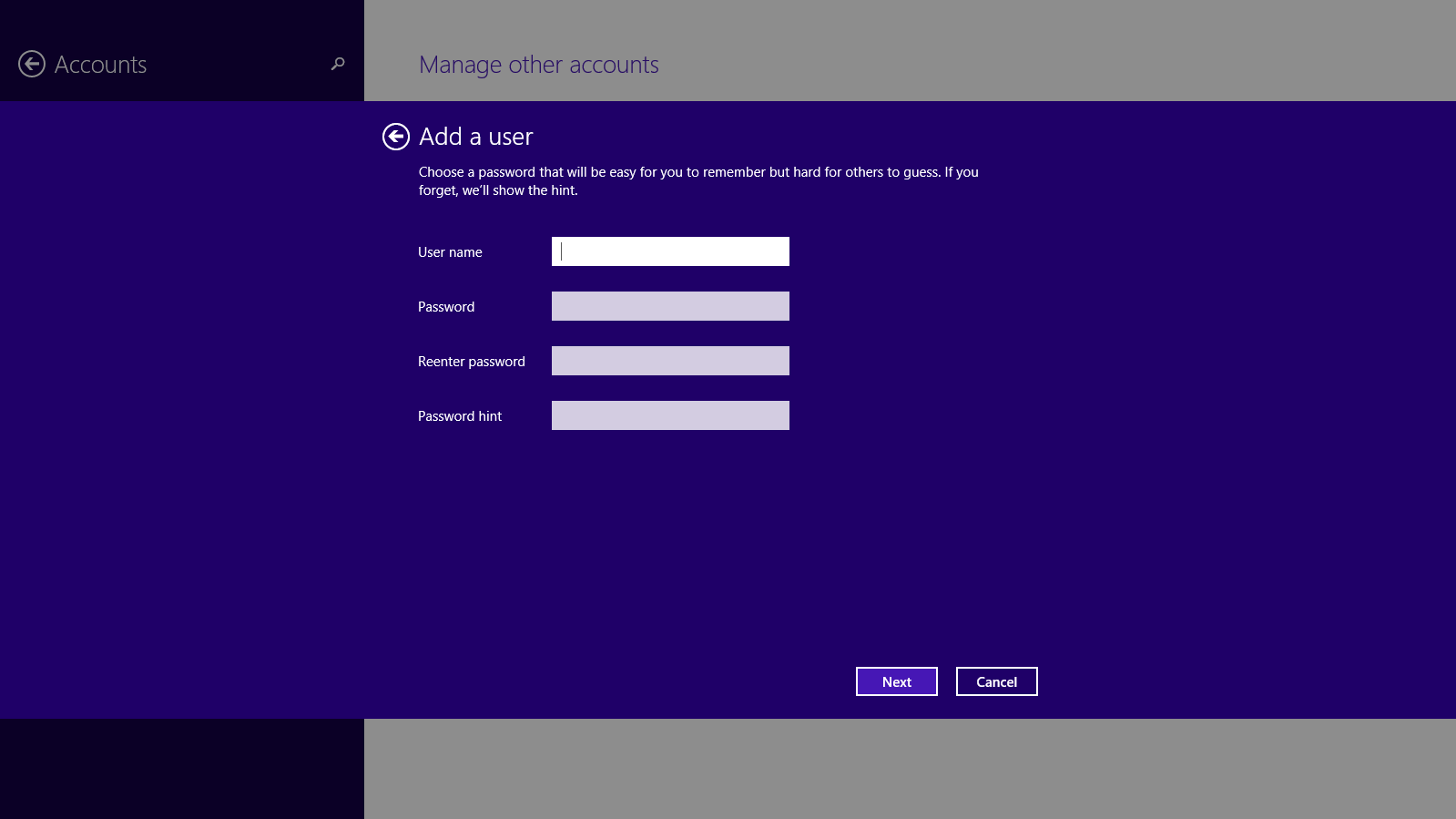
10. Isi username dengan nama sesuai selera Anda, misal user1, user2 dll, mengenai pasword bisa di isi atau tidak, kalo diisi wajib di ingat, untuk mempermudah misal user1 pasword 1. Pengalaman dengan pasword yang aneh-aneh akan menyusahkan kelak.


Cara kedua (2)
1. Masuk windows explorer
2. Klik kanan this PC, pilih manage
3. Klik Local user and Groups
4. Klik kanan  di user, pilih new user


5. Silahkan lihat gambar dibawah ini:


Baca Lebih lanjut
TUTORIAL MENGGUNAKAN ASTER PC CLONING

               Inti dalam penggunaan pc cloning berbasis software aster mirip dan sama dengan beTWIN. Yakni mengabungkan resource windows dengan multi user dengan hardware berupa outpu gambar yakni VGA Card baik HDMI or DVI. Dari pengalaman penulis, VGA card rata-rata sudah support minimal 2 output. Untuk port DVI disarankan menggunakan DVI denan konector 4+1, karena kebanyakan DVI dengan port 1 converter yang beredar dipasaran tidak bisa berfungsi. Jadi sangat disarankan untuk menggunakan port DVI 4+1, agar lebih mudah mencari converter ke VGA-SUB dipasaran. Penulis juga sarankan, akan lebih baik jika port gambar VGA pakai HDMI semua. Mengapa? dikarenakan port HDMI sudah disertakan soundcard diport tsersebut, artinya dalam mengeluarkan gambar juga akan mengeluarkan suara. Sehingga client atau user yang ada dalam PC cloning akan bisa menikmati suara juga. walaupun jika tidak ada HDMI juga msh bisa mengeluarkan suara yakni dengan menggunakan USB to sound.


*) contoh gambar conector DVI +1 ke HDMI, pengalaman penulis, ini belum bisa berfungsi


*) contoh gambar conector DVI +1 ke VGA-DSUB, pengalaman penulis, ini belum bisa berfungsi


*) contoh gambar conector HDMI to VGA with audio outpu, pengalaman penulis, ini bisa berfungsi dgn baik


*) contoh gambar monitor LED LCD, sangat recomended karena ada port HDMI + audio, sehingga user tinggal colok dibelakang LED LCD


Baca Lebih lanjut
Monday, May 30, 2016
Core Inside generasi ke 6


Prosesor Intel® Core™ Seri m
Prosesor Intel® Core™ seri m generasi ke-6 baru akan meningkatkan kemampuan komputasi perangkat bergerak. Prosesor ini menawarkan performa hebat, respons sangat cepat, dan masa pakai baterai luar biasa yang semuanya dapat ditemukan pada bentuk dan ukuran yang tipis, ringan, tenang, dan serbaguna, termasuk perangkat 2 in 1 !

Prosesor Intel® Core™ Seri i
Saat ini, prosesor Intel® Core™ seri i generasi ke-6 menetapkan standar baru untuk performa PC dengan kecepatan pengaktifan sangat tinggi dan interaksi alami melalui pengenalan sentuhan, suara, dan wajah. Perangkat berbasis prosesor ini sangat cocok untuk pelanggan yang menginginkan performa berkelanjutan untuk pembuatan konten yang luar biasa.


Prosesor Intel® Core™ seri i terbaru mempertahankan performa tinggi untuk peningkatan beban tugas hingga satu menit (misalnya, men-download file).
Demikian pula halnya dengan prosesor Intel® Core™ seri m terbaru.


Baca Lebih lanjut
Thursday, May 26, 2016
no image

Hari ini kedatangan Laptop Lenovo G405 AMD E1, dengan kondisi fisik yang masih mulus sekali, namun sayang laptop tidak bisa hidup, alias setengah MATOT. Mengapa saya katakan setengah matot? dikarenakan saat laptop ditekan power ON, kipas nyala tetapi tidak menampakkan tampilan layar disertai bunyi bip. tiiiit tiiit tiiit. Langkah sederhana untuk mendeteksi kerusakan yakni dengan menghubungkan layar extended ke monitor. Jika terlihat gambar berarti  ada masalah dengan layar LCD atau kabel flexible. Dari hasil percobaan, tidak nampak gambar dan bunyi tit masih terjadi. Langkah kedua yakni dengan menganti RAM/memory laptop. click saya copot RAM aslinya, kemudian click saya ganti dengan yang lain, hasilnya bunyi bib masih tetap terjadi dan tetap layar masih blank. Berkali kali coba saya ganti RAM siapa tahu RAMnya tidak cocok, hasilnya juga sama-sama nihil. Laptop kondisi panas, berarti prosesor bekerja sesuai prosedurnya. Akhirnya langkah terkahir kita gunakan, yakni membongkar total tuh laptop. cek sana sini semua tegangan berfungsi normal. Akhirnya teringat kata sesama teman teknisi yakni mencoba dengan mengFLASH BIOSnya. Searching akhirnya ketemu komponen BIOS dengan identitas winbond 25032fvsig. Searching lagi akhirnya ketemu file BIOSnya. Kita download file bios dengan nama file B-G405 AMD LA-9912p.rar.

sudah saya buatkan linknya, silahkan di comot free. http://www.mediafire.com/download/xyl75n89vuta2v5/B-G405_AMD_LA-9912p.rar

Alhamdulillah setelah di flash laptop kembali normal.
Baca Lebih lanjut
Wednesday, May 25, 2016
FLASH BIOS HP MINI 110-1014tu

Hari ini kedatangan netbook keluaran HP, dengan seri HP mini 110-1014tu. Kasusnya, dinyalakan bisa, kipas muter tetapi tidak tampil di LCD maupun extended. Langkah mudah yang perlu kita lakukan agar netbook hidup kembali dengan Flash BIOS. Disini akan saya sebutkan langkah-langkah flash BIOS tanpa mencabut/membongkar mainboard netbook. langkah-langkahnya yakni:

1. Siapkan flashdisk kapasitas terkecil, maximal 4GB, lalu format dengan jenis format FAT32/FAT
2. Download file BIOS di website HP.
3. downloadtan dalam bentuk .exe (SPXXXX.EXE)
4. Extract filetersebut dengan mengunakan winrar atau winzip atau 7-zip
5. hasil extract masih file dengan extensi .exe (F07.exe)
6. Exctrack lagi
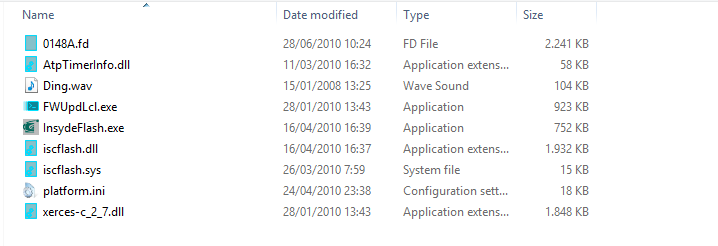
7. Ada muncul banyak file, lihat gambar dibawah ini:

 8. cari file dengan extension .fd
9. Klik kana file tersebut, pilih rename dengan nama : 3651.BIN, save
10. Copy file 3651.BIN ke flashdisk yang telah dibuat partisi FAT tadi
11. Lepas cahrger dan baterai laptop
12. Tekan keyboard gambar windows + B (huruf B)
13. Tahan, lalu tancapkan jack DC/Charger
14. keyboard mash ditahan, + jack ditancapkan, lalu geser/tekan tombol power (kurang lebih 3-5 detik, akan ada simbol blinking di tombol capslock, lepaskan menekan keboard win+huruf B)
15. Tralala selesai (NETBOOK NYALA LAGI)

*) file BIOS langsung jadi, silahkan comot : http://www.mediafire.com/download/1rnruo9wobz1hg3/3651.BIN
Baca Lebih lanjut
Saturday, May 21, 2016
Pilih Kaki tiga (3) atau Kaki dua (2) Kabel Power Laptop Kalian?

Jika di sodorkan atau diberi pilihan charger dengan chort kaki tiga atau dua kebanyakan user atau pelanggan akan memilih kaki dua. Penampakan sebagai berikut:


*) Kabel chord kaki dua


dibandingkan dengan chord kaki tiga dengan penampakan sebagai berikut ini:


*) Jack PLN kaki tiga

Mengapa lebih banyak yang memilih chord kaki dua ketimbang chord kaki tiga? ini dikarenakan alasan kepraktisan. Sudah menjadi standard umum di Indonesia, terkait colokan atau konector listrik mengunakan dua lubang, sehingga jika ada kabel power laptop yang ada menggunakan kaki tiga tidak praktis dan efisien. Mengapa? karena perlu konverter agar konektor/jack kaki tiga bisa masuk ke stop kontak standard PLN yakni kaki dua. Apalagi ketika ditambah dengan konverter fisik dari kabel power akan semakin besar. Inilah yang menjadi alasan banyak yang tidak suka menggunakan jack kaki tiga. Penampakan gambar sebagai berikut ini:

*)konverter kaki tiga ke kaki dua

*)jack PLN kaki tiga ketika dipasang ke konverter

*)perbandingan besar antara 2 buah jack

Tahukan Anda ternyata yang lebih bagus itu chord kaki tiga? setidaknya alasanya sebagai berikut:
1. Kaki tiga adalah chord standard eropa/amerika
2. Chord kaki tiga terbuat dari bahan berkualitas baik isi tembaga yang lebih besar ataupun plastik isolator yang lebih baik. Biasanya ditandai dengan tulisan di cetak di kabel bukan di sablon. Penulias belum pernah menjumpai chord kaki tiga dengan kualitas KW. Kalau kaki dua dengan kualitas KW (tembaga dengan jumlah sedikit, kabel mudah putus, plastik yang lebih lentur, kualitas plastik mirip bahan daur ulang, warna hitamnya hitam kelabu)
3. yang terkahir ini yang fantastis, yang tidak dijumpai di jack kaki dua. Yakni terdapat fasa/fuse yang berfungsi untuk mencegah arus pendek yang dimungkinkan terjadi pada laptop atau adaptor laptop Anda. Seingga secara teori chord kaki tida menurut penulis lebih recomended walau di tunjkang ketidak praktisan karena harus menambah konverter dan kondisi fisik yang akan lebih besar.

*) penampakan chord/jack kaki tiga dengan fuse

Semoga tulisan yang secuil ini bermanfaat bagi kita bersama.
Baca Lebih lanjut
Friday, May 6, 2016
no image

Kode yang kita gunakan sms 303 dengan format sms 10000, yang akan di dapatka 750sms ke isat dan 250 sms ke semua operator. Harga 11.000. Jika anda punya pulsa lebih d an mau di sumbangkan ke isat yang lain gunakan format sms, transferpulsa NOHP JumlahPULSA(5rbminimal) kirim ke 151. Jika sudah lama berlangganan isat maka gunakan format MA Jumlahpoint(kelipatan 25, masa aktip 1minggu) kirim ke 7887. Demikianlah cara menghemat pulsa indosat Anda. Dan perlu diingat masa atktiv sms mengikuti masa aktiv kartu, dan tidak akan hangus selama kartu anda aktiv.


incoming seacrh term:
~ menghemat pulsa indosat ooreedo 
~ menghemat pulsa im3 ooreedo 
~ menghemat pulsa mentari ooreedo  
~ cara hemat sms
~ cara hemat sms indosat ooreedo
~ cara hemat sms im3
~ cara hemat sms mentari
Baca Lebih lanjut
no image

Kemaren kedatangan laptop samsung dengan serial Samsung NP355V4X-A01ID, kendala yang dihadapi laptop jenis ini adalah tidak bisa booting dengan flashdisk. Letak USB 2.0 ada di sebelah kanan berjumlah 1 buah sedang disebelah kiri ada USB 3.0 2buah. Berbagai flasdisk saya coba masukkan tetapi tidak di kenali oleh bios Samsung NP355V4X-A01ID. Akhirnya menggunakan cara konvensional instalasi dengan menggunakan DVD. DVD lancar menginstal windows 7 baik 32bit maupun 64 bit. Masalah muncul ketika driver VGA tidak terdeteksi oleh driverpac versi 2015 maupun driverpack 17. untuk di 32bit bisa terdeteksi, masalah muncul ketika menginstal windows 7 64bit. Masuk ke web samsung ternyata tidak membantu sama sekali. akhirnya menemukan di AMD situs resminya. silahkan di download.. http://www.mediafire.com/download/zv7qqhh3su1xqv8/amd-catalyst-15.7.1-with-dotnet45-win7-64bit.exe


Masalah lain yang muncul adalah USB 3.0 dengan chip dari AMD tetap tak terdeteksi dengan menggunanakan driver VGA. Beberapa kasus, hal ini terpecahkan hanya dengan menggunakan driver catalist. Akhirnya ku dapatkan driver samsung ini dari web Lenovo. Ini linknya... http://www.mediafire.com/download/x8ttrpshrt3ycgn/hjua04ww.exe
Baca Lebih lanjut
Friday, April 22, 2016
Atasi Share Dokumen yang minta User name sama Password

Mungkin kita pernah mengalami pas mau sharing file ternyata minta User name dan Password, baik kita menggunakan jaringan Wifi, LAN dengan perantara kabel LAN, jika komputer yang digunakan OS nya sama mungkin sangat mudah untuk memasangnya.

Bagaimana jika Sharing yang kita lakukan salah satu komputernya OS Windows 7, pasti akan memusingkan kita karena kita akan diminta mengisi User name dan Password

Untuk men-share dokumen file di windows 7 memang harus melalui jalan yang berliku-liku dan memusingkan kepala untuk mencari caranya,karena ketika membuka File lewat network maka akan muncul Username dan Password, dan siapa pun pasti yidak akan tau Username dan Password yang harus diisikan.

Saya akan coba bagikan tip dan trik untuk bagaimana caranya men-share dokumen/File seperti permasalahan diatas, sehinga kita dapat berbagi dokumen dengan komputer lainnya.

Langkah-langkah untuk settingan kita lakukan mudah dan simpel dilakukan di windows 7.


  1. Buka Control Panel
  2. Klik network and sharing center
  3. Klik advanced sharing setting ada di sebelah kiri
  4. Pastikan semua pilihan mengarahkan kepada mengizinkan membagi file dokumen dengan cara pilih : Turn on untuk network discovery, Turn on File and Printer Sharing, Trun on Sharing so anyone With network access, Turn off untuk Password protected sharing dan yang terakhirpilih opsi eneble file sharing for device that us 40- or 56- bit encryption
  5. Setelah itu Save setting
Untuk langkah Pertama kita sudah selesai, network  sudah kehilangan Username dan Password,sampai disini kita sudah selesaikan 50%, tapi masih ada lagi ketika kita mau membuka file atau folder yang kita inginkan pasti akan muncul pesan "You Don't Have Permission to Access bla...bla..bla... atau acces denied bla..bla..bla....."
maka untuk untuk langkah selanjutnya yang kita harus lakukan dengan cara "mendisable UAC" dengan cara :
  • Start menu run (logo windows+R) ketik "msconfig" (tanpa tanda petik)
  • Pilih tab "tools"
  • Cari tulisan " Disable UAC"(untuk Windows Vista),"Change UAC Settings" (untuk Windows 7)
  • Klik " Launch"
  • Keluar peringatan tinggal klik OK
  • Exit dan Restart 
Sampai disini kita sudah menyelesaikan 75% tinggal 25% lagi/ selangkah lagi tinggal pilih File atau Folder yang akan di share dengan cara :
  • Klik kanan Folder/Drive yang akan di sharing
  • Pilih "Properties"
  • Pada dialog Properties klik tab " Security"
  • Klik tombol " Edit" lalu " Add"
  • Tulis " Everyone"(tanpa tanda petik) lalu OK
  • Klik tab "Sharing
  • Klik Share
  • Type a name cari Everyone kemudian klik Share kemudian akan ada your file and folder is shared klik Done
  • Selesai
sampai disini kita sudah menyelasikan 100% dan file yang di network computer sobat sudah bisa dibuka tanpa minta username dan password.
Semoga bermanfaat .........
Baca Lebih lanjut
Wednesday, April 6, 2016
no image

setelah saya ikuti cara cara flash di mbah google, yang sebelumnya lenovo A319 ketika dinyalakan restart pada logo android lenovo. pada menu semua saya centang termasuk preloader (beberapa sumber menyatakan jangan di centang, karena akan mengakibatkan gagal booting). benar saja setalah saya pilih menu download android lenovo A319 blas tidak ada gerakan getar maupun logo. wah jadi panic nich. Akhirnya saya beranikan dengan memilih menu upgrade. tra lala akhirnya hidup lagi tuh A319. (pada saat ujicoba saya gunakan versi sp flash tool, 5.1548. akhirnya bisa getar dan muncul menu walapun agak lama sekitar 5 menit baru masuk menu android).


search term incooming:
cara flash lenovo malang
cara flash lenovo dinoyo
jasa flash lenovo malang
jasa flash lenovo
lenovo A319 malang
cara lenovo A319 malang
Baca Lebih lanjut

iklan


IKLAN

WA

KLIK DISINI UNTUK CHAT WA: